Domain generalüberholung.de kaufen?
Wir ziehen mit dem Projekt
generalüberholung.de um.
Sind Sie am Kauf der Domain
generalüberholung.de interessiert?
domain@kv-gmbh.de · 0541-91531010
Domain generalüberholung.de kaufen?
Wo aktiviere ich USB Debugging?
Um USB Debugging zu aktivieren, musst du zuerst die Entwickleroptionen auf deinem Android-Gerät freischalten. Dies kannst du tun, indem du in die Einstellungen deines Geräts gehst, dort auf "Über das Telefon" oder "Telefoninfo" tippst und dann mehrmals auf die Build-Nummer klickst, bis die Entwickleroptionen freigeschaltet sind. Anschließend gehst du zurück zu den Einstellungen, wählst die Entwickleroptionen aus und aktivierst dort die Option für USB Debugging. Nun kannst du dein Gerät per USB-Kabel mit einem Computer verbinden und das USB Debugging nutzen. **
Wo finde ich USB Debugging?
USB Debugging ist eine Funktion auf Android-Geräten, die es ermöglicht, eine Verbindung zwischen dem Gerät und einem Computer herzustellen, um Fehlerbehebung und Entwicklungsaufgaben durchzuführen. Um USB Debugging zu aktivieren, musst du zuerst die Entwickleroptionen auf deinem Android-Gerät freischalten. Dies kannst du tun, indem du in den Einstellungen auf "Über das Telefon" oder "Telefoninfo" tippst und dann mehrmals auf die Build-Nummer klickst, bis die Entwickleroptionen freigeschaltet sind. Sobald die Entwickleroptionen verfügbar sind, kannst du dort USB Debugging aktivieren. Beachte jedoch, dass das Aktivieren von USB Debugging Sicherheitsrisiken mit sich bringen kann, da es unbefugten Zugriff auf dein Gerät ermöglichen kann. Stelle daher sicher, dass du diese Funktion nur aktivierst, wenn du sie wirklich benötigst. **


Ähnliche Suchbegriffe für USB-Debugging
Top-Angebote
Produkte zum Begriff USB-Debugging:
-
Schneider Electric STBSPU1000 Advantys STB, Konfigurations- und Debugging-Software, 1-Lizenz (1 Station)Modicon STB. Konfigurations- und Parametriersoftware. Advantys STB, Konfigurations- und Debugging-Software, 1-Lizenz (1 Station). Konfigurations- und Parametriersoftware für die dezentralen E/A-Systeme Modicon STB, OTB, FTB und FTM. Die Software ist mehrsprachig aufgebaut und verfügt über Online-Hilfe in 5 Sprachen (Deutsch, Englisch, Französisch, Spanisch, Italienisch). Lauffähig unter Windows XP, Windows Vista und Windows 7 32/64 Bit. Die Software läuft unlizensiert 21 Tage lang auch mit Online-Funktionen. Nach 21 Tagen stehen ohne Lizensierung nur noch die Offline-Funktionen (z.B. Ressourcenanalyse, erstellen der Stückliste) zur Verfügung.178,26 €*Versand: 7,10 €Sichere Weiterleitung zum Anbieter
-
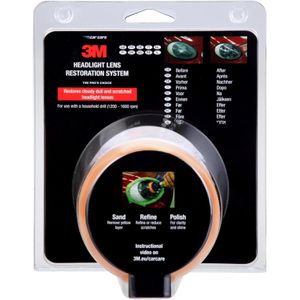
3M Scheinwerfer-Aufbereitung 39073 Scheinwerfer-Reparatur, Set, maschinelle Aufbereitung für Kunststoffscheinwerfer, 15-teiligKomplettset mit Politur, Schleifteller mit Bohrfutter, Polierpad sowie Schleifmitteln zur Aufbereitung von Kunststoffscheinwerfern Zur maschinellen Beseitigung, mit Bohrmaschine/Akkuschrauber, altersbedingter Vergilbung und Vermattung Ausreichend für 2 Scheinwerfer Verbessert die Sicht bei Nacht und erhöht so die Sicherheit Stellt trübe und matte Scheinwerfern wieder her Entfernt leichte Kratzer Merkmale: Ausführung: Set, Politur Anwendung: maschinell weitere Produktinformationen: Lieferung: 1x 3M Abdeckband 19mm, 6x 3M 236U Schleifscheibe D75 mm, P500, 4x 3M 260L Schleifscheibe D75 mm, P800, 1x 3M 443SA Schleifpad D75 mm, P3000, 1x 3M 50472 Polierpad orange D75 mm, gewaffelt, 1x 3M Schleifteller für Bohrfutter, 1x 3M Politur 39005 29,5 ml Beutel Warnhinweise: Signalwort: Achtung H317: Kann allergische Hautreaktionen verursachen. EUH066: Wiederholter Kontakt kann zu spröder oder rissiger Haut führen. Enthält: Kondensationsprodukt aus Triethanolamin mit Additionsprodukten aus Fettsäuren, C18 (ungesättigtes) Alkyl mit Maleinsäureanhydrid, Reaktionsmasse aus: 5-Chlor-2-methyl-4 isothiazolin3-on [EG-Nr. 247-500-7] und 2-Methyl-2Hisothiazol-3-on [EG-Nr. 220-239-6] (3:1) Enthält ein Biozid (Konservierung): C(M)IT/MIT (3:1).40,45 €*Versand: 4,15 €Sichere Weiterleitung zum Anbieter
-
Kermi Reparatur-/Pflegeset Acryl zur Aufbereitung von Acryloberflächen, BZRPA000000XK BZRPA000000XKKermi Reparatur-/Pflegeset Acryl zur Aufbereitung von Acryloberflächen, BZRPA000000XK ✓ Duschabtrennungen von Kermi seit 1976, über 10 Millionen in Europas Bädern ✓ 20 Jahre Nachkaufsicherheit für Ersatzteile nach Auslauf einer Produktlinie Badewanne LIVORO VL1. Komfort in Form - für Badmomente zum Wohlfühlen. Flexibel, formschön und angenehm warm im Hautkontakt - gefertigt aus hochwertig gegossenem und durchgefärbtem Sanitäracryl in Weiß. Der verstärkte Wannenboden sorgt für zusätzliche Stabilität. Die große Wannentiefe und ergonomischen Liegeflächen garantieren ein entspanntes, erholsames Badegefühl. Die Badewanne ist in verschiedenen Formen erhältlich - von der klassischen Körperform bis zur platzsparenden Ecklösung. Sie lässt sich problemlos in jedes Bad integrieren. Dank des geringen Eigengewichts gestaltet sich die Montage besonders einfach und schnell. Und sie ist sehr pflegeleicht - für dauerhafte Freude. Technische Daten Artikelnummer BZRPA000000XK EAN 405148497389858,38 €*Versand: 59,00 €Sichere Weiterleitung zum Anbieter



-
Was ist ein USB Debugging?
Was ist ein USB Debugging? USB Debugging ist eine Funktion, die es ermöglicht, ein Android-Gerät mit einem Computer zu verbinden, um Entwicklern Zugriff auf erweiterte Debugging- und Entwicklertools zu geben. Durch das Aktivieren von USB Debugging können Entwickler Fehler im Code schneller identifizieren und beheben. Es ist auch nützlich für die Installation von benutzerdefinierten ROMs oder das Übertragen von Dateien zwischen dem Gerät und dem Computer. Allerdings sollte USB Debugging nur aktiviert werden, wenn es wirklich benötigt wird, da es potenzielle Sicherheitsrisiken birgt. **
-
Wird USB-Debugging nicht erkannt?
Es gibt mehrere mögliche Gründe, warum USB-Debugging nicht erkannt wird. Es könnte sein, dass das USB-Kabel defekt ist oder nicht richtig angeschlossen ist. Es könnte auch sein, dass das Gerät nicht ordnungsgemäß mit dem Computer verbunden ist oder dass das USB-Debugging auf dem Gerät nicht aktiviert ist. Es könnte auch sein, dass der Treiber für das Gerät nicht korrekt installiert ist. **
-
Wie kann ich USB Debugging deaktivieren?
Um USB-Debugging zu deaktivieren, musst du zuerst die Entwickleroptionen auf deinem Gerät aktivieren. Gehe dazu in die Einstellungen deines Smartphones, tippe auf "Über das Telefon" und dann mehrmals auf "Build-Nummer", bis die Entwickleroptionen freigeschaltet sind. Anschließend gehe zurück zu den Einstellungen, wähle "Entwickleroptionen" aus und deaktiviere dort die Option für USB-Debugging. Bestätige die Deaktivierung und schon ist USB-Debugging auf deinem Gerät ausgeschaltet. **
-
Wie kann ich USB Debugging aktivieren?
Um USB-Debugging zu aktivieren, musst du zuerst die Entwickleroptionen auf deinem Android-Gerät aktivieren. Dazu gehst du in die Einstellungen, wählst den Punkt "Über das Telefon" oder "Telefoninfo" und tippst mehrmals auf die Build-Nummer, bis du als Entwickler freigeschaltet bist. Anschließend gehst du zurück zu den Einstellungen, wählst "Entwickleroptionen" aus und aktivierst dort die Option "USB-Debugging". Danach verbindest du dein Gerät mit einem Computer und bestätigst die USB-Debugging-Anfrage auf deinem Smartphone. Nun ist USB-Debugging aktiviert und du kannst dein Gerät für Entwicklerzwecke nutzen. **
Wie aktiviere ich USB-Debugging über ADB?
Um USB-Debugging über ADB zu aktivieren, musst du zuerst die Entwickleroptionen auf deinem Android-Gerät aktivieren. Gehe dazu zu den Einstellungen, tippe auf "Über das Telefon" oder "Telefoninfo" und tippe dann sieben Mal auf "Build-Nummer". Dadurch werden die Entwickleroptionen freigeschaltet. Gehe dann zurück zu den Einstellungen, tippe auf "Entwickleroptionen" und aktiviere "USB-Debugging". **
Wo finde ich USB Debugging Samsung Galaxy s7?
Um USB-Debugging auf einem Samsung Galaxy S7 zu aktivieren, musst du zuerst die Entwickleroptionen auf dem Gerät freischalten. Gehe dazu in die Einstellungen deines Geräts und tippe auf "Über das Telefon". Dort findest du die Build-Nummer, die du mehrmals hintereinander antippen musst, bis die Entwickleroptionen freigeschaltet sind. Sobald die Entwickleroptionen verfügbar sind, gehe zurück zu den Einstellungen und wähle "Entwickleroptionen" aus. Suche nach der Option "USB-Debugging" und aktiviere sie, indem du den Schalter nach rechts schiebst. Wenn du nun dein Samsung Galaxy S7 mit einem Computer verbindest, wirst du aufgefordert, die USB-Debugging-Verbindung zu autorisieren. Bestätige dies auf deinem Gerät, um eine Verbindung zwischen dem Gerät und dem Computer herzustellen, die das Debugging ermöglicht. Wenn du Schwierigkeiten hast, die Entwickleroptionen oder die USB-Debugging-Option zu finden, kannst du auch online nach Anleitungen suchen oder den Samsung-Support kontaktieren, um weitere Unterstützung zu erhalten. **
Top-Angebote
Produkte zum Begriff USB-Debugging:
-
Schneider Electric STBSPU1000 Advantys STB, Konfigurations- und Debugging-Software, 1-Lizenz (1 Station)Modicon STB. Konfigurations- und Parametriersoftware. Advantys STB, Konfigurations- und Debugging-Software, 1-Lizenz (1 Station). Konfigurations- und Parametriersoftware für die dezentralen E/A-Systeme Modicon STB, OTB, FTB und FTM. Die Software ist mehrsprachig aufgebaut und verfügt über Online-Hilfe in 5 Sprachen (Deutsch, Englisch, Französisch, Spanisch, Italienisch). Lauffähig unter Windows XP, Windows Vista und Windows 7 32/64 Bit. Die Software läuft unlizensiert 21 Tage lang auch mit Online-Funktionen. Nach 21 Tagen stehen ohne Lizensierung nur noch die Offline-Funktionen (z.B. Ressourcenanalyse, erstellen der Stückliste) zur Verfügung.178,26 €*Versand: 7,10 €Sichere Weiterleitung zum Anbieter
-
Wo aktiviere ich USB Debugging?
Um USB Debugging zu aktivieren, musst du zuerst die Entwickleroptionen auf deinem Android-Gerät freischalten. Dies kannst du tun, indem du in die Einstellungen deines Geräts gehst, dort auf "Über das Telefon" oder "Telefoninfo" tippst und dann mehrmals auf die Build-Nummer klickst, bis die Entwickleroptionen freigeschaltet sind. Anschließend gehst du zurück zu den Einstellungen, wählst die Entwickleroptionen aus und aktivierst dort die Option für USB Debugging. Nun kannst du dein Gerät per USB-Kabel mit einem Computer verbinden und das USB Debugging nutzen. **
-
Wo finde ich USB Debugging?
USB Debugging ist eine Funktion auf Android-Geräten, die es ermöglicht, eine Verbindung zwischen dem Gerät und einem Computer herzustellen, um Fehlerbehebung und Entwicklungsaufgaben durchzuführen. Um USB Debugging zu aktivieren, musst du zuerst die Entwickleroptionen auf deinem Android-Gerät freischalten. Dies kannst du tun, indem du in den Einstellungen auf "Über das Telefon" oder "Telefoninfo" tippst und dann mehrmals auf die Build-Nummer klickst, bis die Entwickleroptionen freigeschaltet sind. Sobald die Entwickleroptionen verfügbar sind, kannst du dort USB Debugging aktivieren. Beachte jedoch, dass das Aktivieren von USB Debugging Sicherheitsrisiken mit sich bringen kann, da es unbefugten Zugriff auf dein Gerät ermöglichen kann. Stelle daher sicher, dass du diese Funktion nur aktivierst, wenn du sie wirklich benötigst. **
-
Was ist ein USB Debugging?
Was ist ein USB Debugging? USB Debugging ist eine Funktion, die es ermöglicht, ein Android-Gerät mit einem Computer zu verbinden, um Entwicklern Zugriff auf erweiterte Debugging- und Entwicklertools zu geben. Durch das Aktivieren von USB Debugging können Entwickler Fehler im Code schneller identifizieren und beheben. Es ist auch nützlich für die Installation von benutzerdefinierten ROMs oder das Übertragen von Dateien zwischen dem Gerät und dem Computer. Allerdings sollte USB Debugging nur aktiviert werden, wenn es wirklich benötigt wird, da es potenzielle Sicherheitsrisiken birgt. **
-
Wird USB-Debugging nicht erkannt?
Es gibt mehrere mögliche Gründe, warum USB-Debugging nicht erkannt wird. Es könnte sein, dass das USB-Kabel defekt ist oder nicht richtig angeschlossen ist. Es könnte auch sein, dass das Gerät nicht ordnungsgemäß mit dem Computer verbunden ist oder dass das USB-Debugging auf dem Gerät nicht aktiviert ist. Es könnte auch sein, dass der Treiber für das Gerät nicht korrekt installiert ist. **
Ähnliche Suchbegriffe für USB-Debugging
-
3M Scheinwerfer-Aufbereitung 39073 Scheinwerfer-Reparatur, Set, maschinelle Aufbereitung für Kunststoffscheinwerfer, 15-teiligKomplettset mit Politur, Schleifteller mit Bohrfutter, Polierpad sowie Schleifmitteln zur Aufbereitung von Kunststoffscheinwerfern Zur maschinellen Beseitigung, mit Bohrmaschine/Akkuschrauber, altersbedingter Vergilbung und Vermattung Ausreichend für 2 Scheinwerfer Verbessert die Sicht bei Nacht und erhöht so die Sicherheit Stellt trübe und matte Scheinwerfern wieder her Entfernt leichte Kratzer Merkmale: Ausführung: Set, Politur Anwendung: maschinell weitere Produktinformationen: Lieferung: 1x 3M Abdeckband 19mm, 6x 3M 236U Schleifscheibe D75 mm, P500, 4x 3M 260L Schleifscheibe D75 mm, P800, 1x 3M 443SA Schleifpad D75 mm, P3000, 1x 3M 50472 Polierpad orange D75 mm, gewaffelt, 1x 3M Schleifteller für Bohrfutter, 1x 3M Politur 39005 29,5 ml Beutel Warnhinweise: Signalwort: Achtung H317: Kann allergische Hautreaktionen verursachen. EUH066: Wiederholter Kontakt kann zu spröder oder rissiger Haut führen. Enthält: Kondensationsprodukt aus Triethanolamin mit Additionsprodukten aus Fettsäuren, C18 (ungesättigtes) Alkyl mit Maleinsäureanhydrid, Reaktionsmasse aus: 5-Chlor-2-methyl-4 isothiazolin3-on [EG-Nr. 247-500-7] und 2-Methyl-2Hisothiazol-3-on [EG-Nr. 220-239-6] (3:1) Enthält ein Biozid (Konservierung): C(M)IT/MIT (3:1).40,45 €*Versand: 4,15 €Sichere Weiterleitung zum Anbieter
-
Kermi Reparatur-/Pflegeset Acryl zur Aufbereitung von Acryloberflächen, BZRPA000000XK BZRPA000000XKKermi Reparatur-/Pflegeset Acryl zur Aufbereitung von Acryloberflächen, BZRPA000000XK ✓ Duschabtrennungen von Kermi seit 1976, über 10 Millionen in Europas Bädern ✓ 20 Jahre Nachkaufsicherheit für Ersatzteile nach Auslauf einer Produktlinie Badewanne LIVORO VL1. Komfort in Form - für Badmomente zum Wohlfühlen. Flexibel, formschön und angenehm warm im Hautkontakt - gefertigt aus hochwertig gegossenem und durchgefärbtem Sanitäracryl in Weiß. Der verstärkte Wannenboden sorgt für zusätzliche Stabilität. Die große Wannentiefe und ergonomischen Liegeflächen garantieren ein entspanntes, erholsames Badegefühl. Die Badewanne ist in verschiedenen Formen erhältlich - von der klassischen Körperform bis zur platzsparenden Ecklösung. Sie lässt sich problemlos in jedes Bad integrieren. Dank des geringen Eigengewichts gestaltet sich die Montage besonders einfach und schnell. Und sie ist sehr pflegeleicht - für dauerhafte Freude. Technische Daten Artikelnummer BZRPA000000XK EAN 405148497389858,38 €*Versand: 59,00 €Sichere Weiterleitung zum Anbieter
-
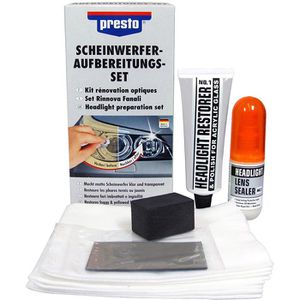
Presto Scheinwerfer-Aufbereitung 365171, Set, manuelle Aufbereitung, für Kunststoffscheinwerfer, 19-teiligKomplettset mit Politur, Versiegelung, Schleifblock, Poliertüchern sowie Schleifmitteln zur Aufbereitung von Kunststoffscheinwerfern Zur manuellen beseitigung altersbedingter Vergilbung und Vermattung Ausreichend für 2 Scheinwerfer, Versiegelung reicht für mehrere Behandlungen Verbessert die Sicht, erhöht die Sicherheit bei Nachtfahrten Enthaltener UV-Schutz verhindert erneutes Vergilben und Eintrüben Scheinwerferpolitur (Headlight Restorer No.1) schafft eine glatt polierte Oberfläche Scheinwerferversiegelung (Headlight Lens Sealer No.2) schafft eine harte, langanhaltende, wetterfeste und reinigungsmittelresistente Hochglanzschutzschicht gegen Umwelteinflüsse Geeignet für Auto, Motorrad/Roller, Wohnmobil, uvm. Merkmale: Ausführung: Set, Politur & Versiegelung Anwendung: manuell weitere Produktinformationen: Lieferung: inkl. Headlight Restorer No.1 (Scheinwerfer-Politur), Headlight Lens Sealer No.2 (Versiegeler), 1 Schleif- und Polierblock, 4 Poliertücher, 12 Spezial-Schleifpapiere in 3 extra feinen Körnungen (2000er, 3000er und 5000er)22,48 €*Versand: 4,15 €Sichere Weiterleitung zum Anbieter
-
Wie kann ich USB Debugging deaktivieren?
Um USB-Debugging zu deaktivieren, musst du zuerst die Entwickleroptionen auf deinem Gerät aktivieren. Gehe dazu in die Einstellungen deines Smartphones, tippe auf "Über das Telefon" und dann mehrmals auf "Build-Nummer", bis die Entwickleroptionen freigeschaltet sind. Anschließend gehe zurück zu den Einstellungen, wähle "Entwickleroptionen" aus und deaktiviere dort die Option für USB-Debugging. Bestätige die Deaktivierung und schon ist USB-Debugging auf deinem Gerät ausgeschaltet. **
-
Wie kann ich USB Debugging aktivieren?
Um USB-Debugging zu aktivieren, musst du zuerst die Entwickleroptionen auf deinem Android-Gerät aktivieren. Dazu gehst du in die Einstellungen, wählst den Punkt "Über das Telefon" oder "Telefoninfo" und tippst mehrmals auf die Build-Nummer, bis du als Entwickler freigeschaltet bist. Anschließend gehst du zurück zu den Einstellungen, wählst "Entwickleroptionen" aus und aktivierst dort die Option "USB-Debugging". Danach verbindest du dein Gerät mit einem Computer und bestätigst die USB-Debugging-Anfrage auf deinem Smartphone. Nun ist USB-Debugging aktiviert und du kannst dein Gerät für Entwicklerzwecke nutzen. **
-
Wie aktiviere ich USB-Debugging über ADB?
Um USB-Debugging über ADB zu aktivieren, musst du zuerst die Entwickleroptionen auf deinem Android-Gerät aktivieren. Gehe dazu zu den Einstellungen, tippe auf "Über das Telefon" oder "Telefoninfo" und tippe dann sieben Mal auf "Build-Nummer". Dadurch werden die Entwickleroptionen freigeschaltet. Gehe dann zurück zu den Einstellungen, tippe auf "Entwickleroptionen" und aktiviere "USB-Debugging". **
-
Wo finde ich USB Debugging Samsung Galaxy s7?
Um USB-Debugging auf einem Samsung Galaxy S7 zu aktivieren, musst du zuerst die Entwickleroptionen auf dem Gerät freischalten. Gehe dazu in die Einstellungen deines Geräts und tippe auf "Über das Telefon". Dort findest du die Build-Nummer, die du mehrmals hintereinander antippen musst, bis die Entwickleroptionen freigeschaltet sind. Sobald die Entwickleroptionen verfügbar sind, gehe zurück zu den Einstellungen und wähle "Entwickleroptionen" aus. Suche nach der Option "USB-Debugging" und aktiviere sie, indem du den Schalter nach rechts schiebst. Wenn du nun dein Samsung Galaxy S7 mit einem Computer verbindest, wirst du aufgefordert, die USB-Debugging-Verbindung zu autorisieren. Bestätige dies auf deinem Gerät, um eine Verbindung zwischen dem Gerät und dem Computer herzustellen, die das Debugging ermöglicht. Wenn du Schwierigkeiten hast, die Entwickleroptionen oder die USB-Debugging-Option zu finden, kannst du auch online nach Anleitungen suchen oder den Samsung-Support kontaktieren, um weitere Unterstützung zu erhalten. **
* Alle Preise verstehen sich inklusive der gesetzlichen Mehrwertsteuer und ggf. zuzüglich Versandkosten. Die Angebotsinformationen basieren auf den Angaben des jeweiligen Shops und werden über automatisierte Prozesse aktualisiert. Eine Aktualisierung in Echtzeit findet nicht statt, so dass es im Einzelfall zu Abweichungen kommen kann. ** Hinweis: Teile dieses Inhalts wurden von KI erstellt.